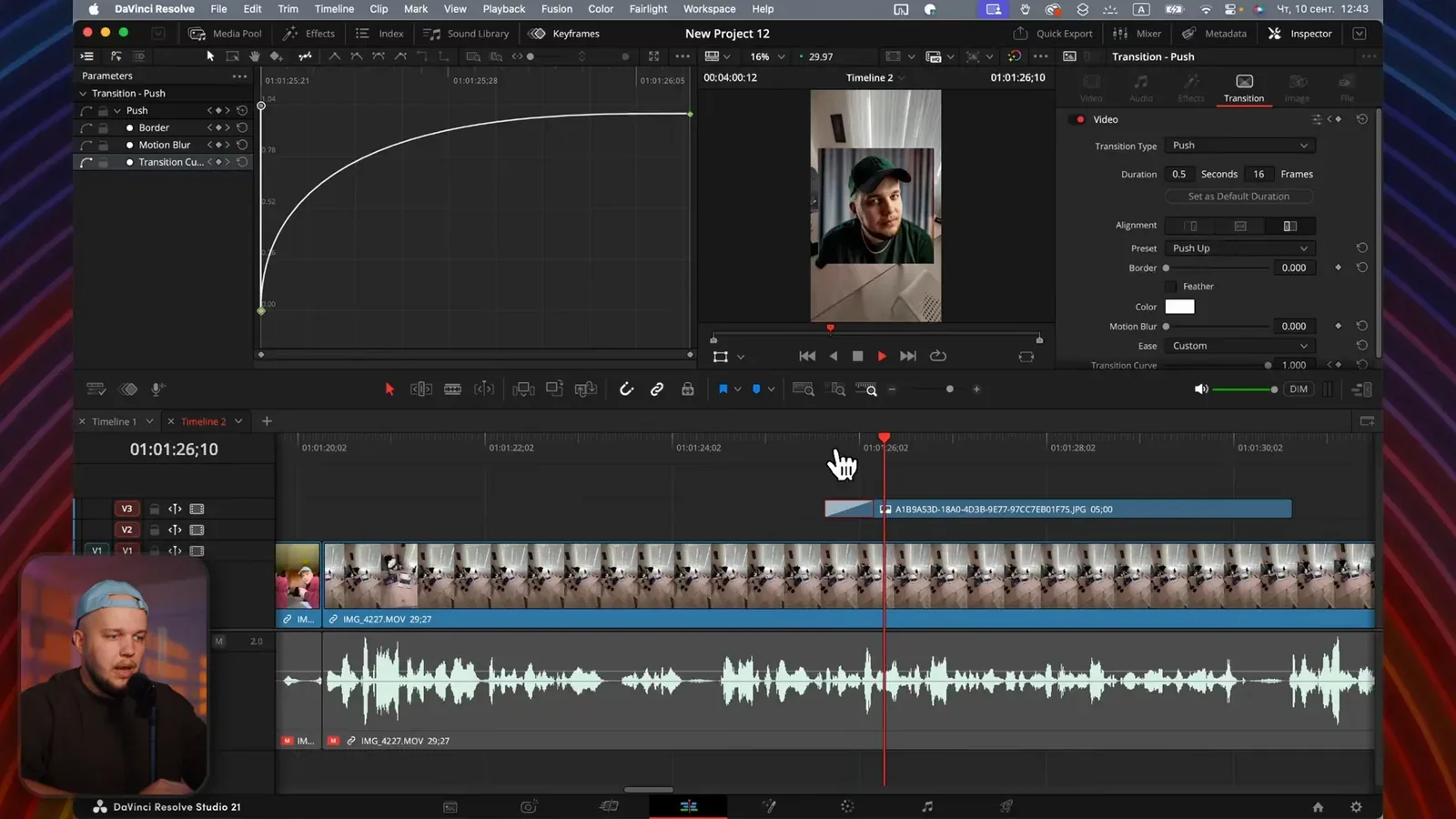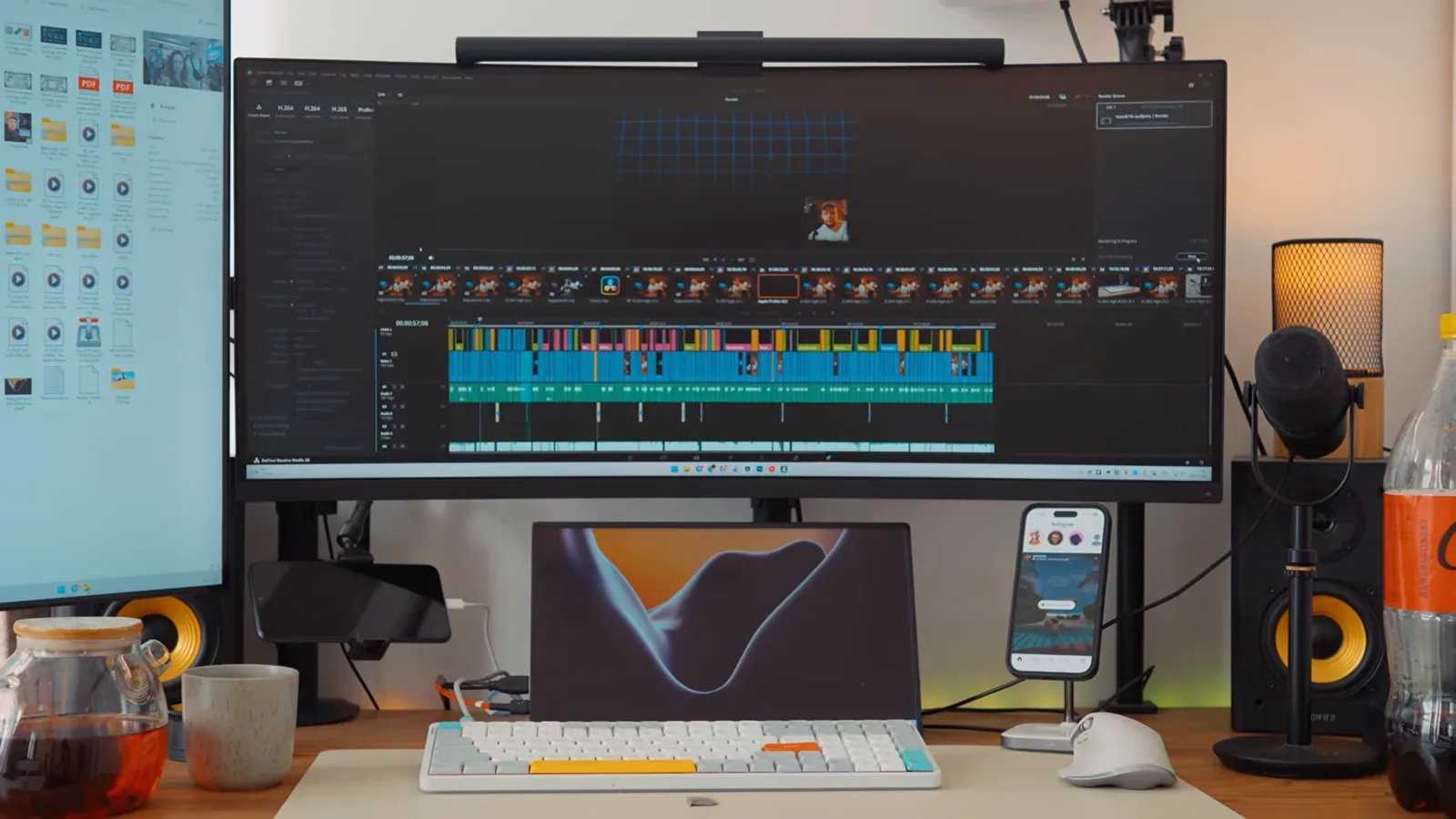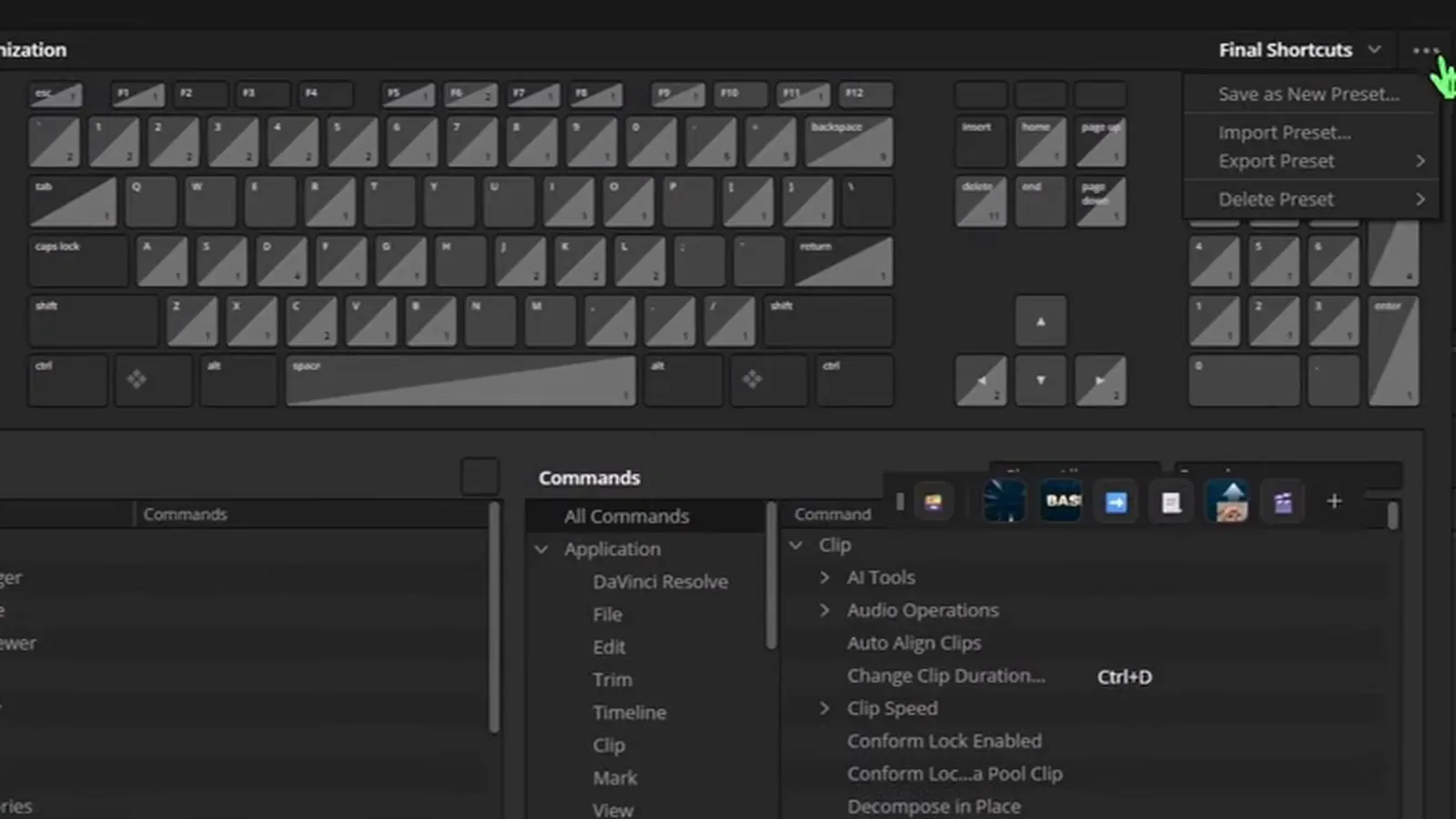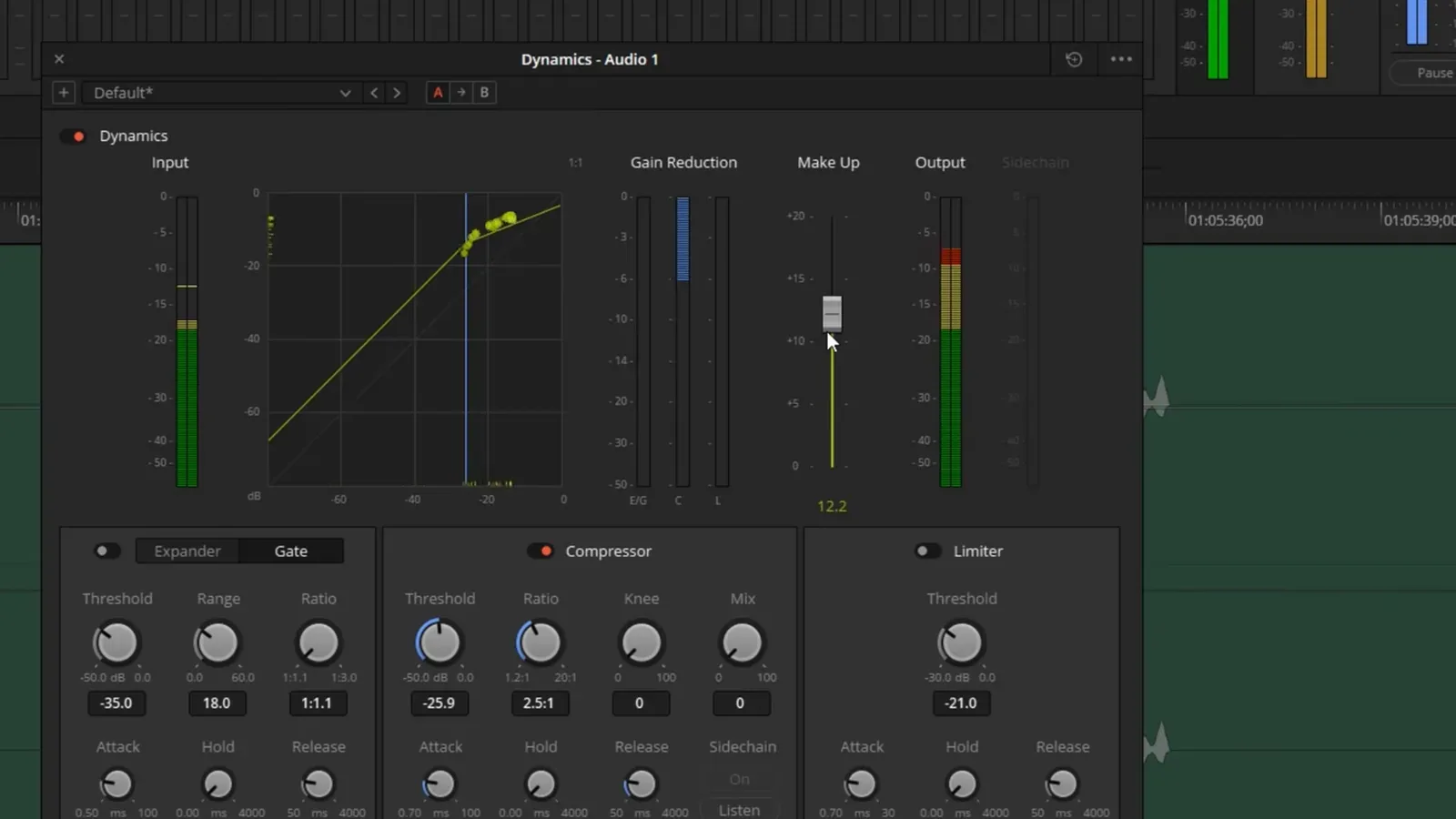

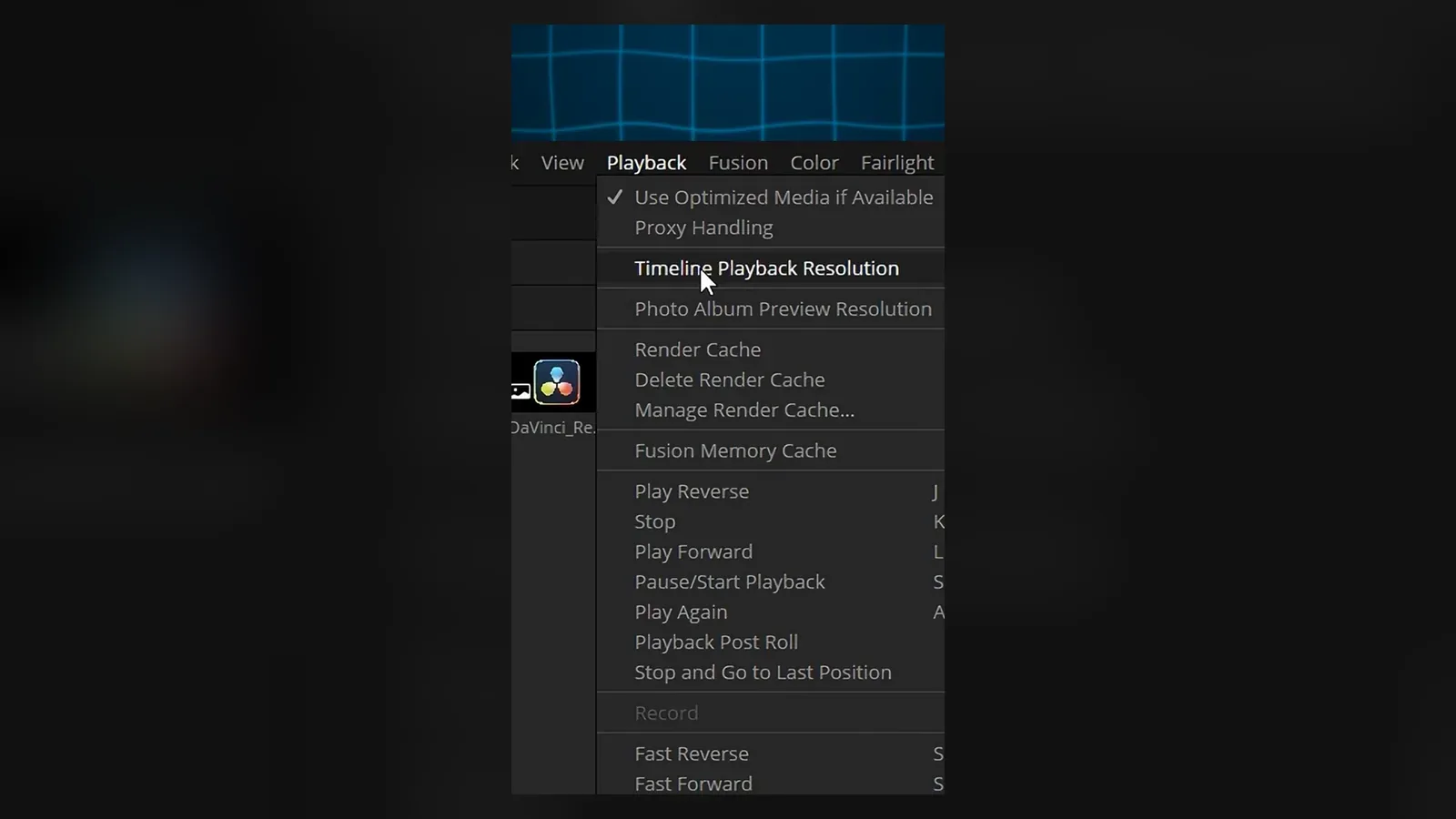
Давинчи тормозит при воспроизведении, картинка дёргается, звук отстаёт? Почти всегда дело не в том, что компьютер «слабый», а в тяжёлых исходниках, эффектах и настройках. Ниже 12 способов вернуть плавный таймлайн — от одной галочки в меню Playback до прокси и кэша. Начни с первых трёх: в шортсе я показываю их меньше чем за минуту.

В ролике — два главных шага: снизить качество просмотра через Timeline Playback Resolution и сделать прокси для всех клипов.
Коротко:
- Playback → Timeline Playback Resolution → Half или Quarter.
- Прокси: выдели клипы → правый клик → Proxy Media → Generate Proxy Media.
- Render Cache в режиме Smart просчитывает тяжёлые места заранее.
- Тяжёлые эффекты выключай на время монтажа, кэш держи на быстром SSD.
- Место на диске освобождает Media Management: остаются только использованные куски.
Почему Давинчи тормозит: кодек, видеокарта, кэш, эффекты
- Кодек исходников. H.264 и H.265 с телефонов и камер весят мало, но их тяжело распаковывать на лету. Особенно 10-битные файлы и 4K.
- Видеокарта. Resolve считает цвет, эффекты и воспроизведение на видеокарте. Мало видеопамяти — тормоза.
- Эффекты. Шумоподавление, размытие, Fusion-композиции, ИИ-инструменты пересчитываются на каждом кадре.
- Память и диск. Двадцать вкладок браузера и забитый системный диск отнимают ресурсы у Resolve.
Проверить, дотягивает ли компьютер до требований, можно за пять минут — по таблицам в статье про системные требования DaVinci Resolve.
Качество просмотра и диск
- 1
Timeline Playback Resolution
Самый быстрый способ. Открой Playback → Timeline Playback Resolution и выбери Half или Quarter — Resolve будет показывать картинку в половинном или четвертном разрешении. В окне просмотра станет чуть мыльнее, зато воспроизведение — в разы плавнее. На рендер эта настройка не влияет: файл выйдет в полном качестве.
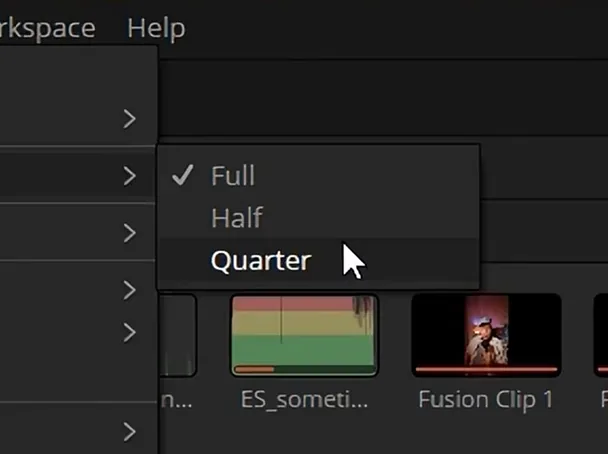
Half или Quarter — и таймлайн перестаёт дёргаться - 2
Исходники — на SSD
Resolve читает исходники прямо с диска, и чем он быстрее, тем плавнее бегаешь по таймлайну. Для обычных проектов хватит SSD со скоростью около гигабайта в секунду. Монтировать с внешнего жёсткого диска можно, но таймлайн будет подтормаживать: жёсткий диск оставь для архива.
Прокси и оптимизированные медиа
3. Прокси
Не помогло снижение качества? Тогда прокси.
Как сделать прокси в DaVinci Resolve
- 1
Выдели клипы
В Media Pool выдели все тяжёлые клипы (Ctrl+A или Cmd+A, чтобы выделить всё в бине).
- 2
Создай прокси
Правый клик → Proxy Media → Generate Proxy Media. Resolve перекодирует файлы в лёгкий формат.
- 3
Монтируй
Когда прокси готовы, Resolve сам подставляет их на таймлайн. Включить или выключить их можно в Playback → Proxy Handling.
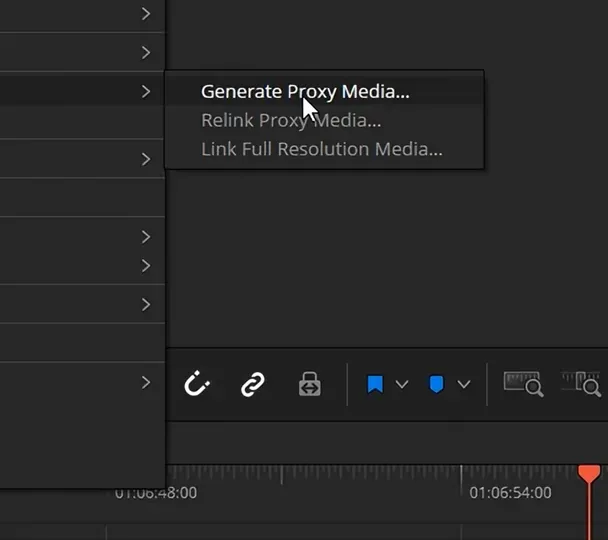
Программе проще читать облегчённые файлы, поэтому монтировать становится удобно даже на слабом компьютере. При рендере Resolve вернёт оригиналы. Разрешение и формат прокси задаются в Project Settings → Master Settings, в блоке Optimized Media and Render Cache.
4. Оптимизированные медиа
Тот же принцип, другой механизм: правый клик по клипам → Generate Optimized Media. Использовать их Resolve будет, когда включена галочка Playback → Use Optimized Media if Available. Оптимизированные медиа хранятся в кэше проекта, а прокси — отдельными файлами, которые удобнее переносить вместе с проектом.
Render Cache: Smart и User
- 1
Smart
Playback → Render Cache → Smart. Resolve сам находит тяжёлые места — переходы, эффекты, Fusion — и просчитывает их в фоне, пока ты не трогаешь таймлайн. Над таймлайном появляется полоска: красная — ещё не просчитано, синяя — готово, играет плавно.
- 2
User
В режиме User кэшируется только то, что выбрал ты: правый клик по клипу → Render Cache Color Output или Render Cache Fusion Output. Удобно, когда нужно разогнать один тяжёлый кусок, а не весь таймлайн.
Если прокси и кэш для тебя пока магия — это нормально, их редко объясняют системно. В «Мастерской» для этого есть отдельный урок про прокси, кэш и оптимизированные медиа, а на старте курса мы ставим Resolve под твоё железо. Я сам годами монтировал на технике, которая еле дышала: дело в настройках, а не в цене машины.
Тяжёлые эффекты — выключать на время монтажа
7. Отключай эффекты, а не удаляй
Шумоподавление, размытие и Fusion-композиции нужны в финале, а на нарезке они только мешают. В Inspector у каждого эффекта есть переключатель рядом с названием — выключи, смонтируй, включи перед рендером. Тяжёлые эффекты вроде шумоподавления вообще лучше накладывать в самом конце, когда монтаж утверждён.
Видеокарта и память в настройках
- 1
Проверь Memory and GPU
DaVinci Resolve → Preferences → System → Memory and GPU. Видеокарта должна быть в списке, режим обработки — Auto. Если Resolve не видит видеокарту или пишет про нехватку видеопамяти, первым делом обнови драйвер.
- 2
Освободи оперативку
Оперативная память — как столешница: браузер с двадцатью вкладками, Telegram, Photoshop на фоне — и Resolve уже негде развернуться. Закрой всё лишнее, пока монтируешь.
Где хранить кэш и как освободить место
10. Кэш — на быстрый SSD
Путь к кэшу задаётся в Project Settings → Master Settings → Working Folders. Укажи папку на быстром SSD с запасом места: кэш, прокси и оптимизированные медиа могут весить сравнимо с исходниками. На медленном жёстком диске кэш только тормозит.
11. Чисти Render Cache
Старый кэш копится от проекта к проекту. Playback → Delete Render Cache удаляет его — весь или только неиспользуемый. Resolve пересчитает нужное заново.
12. Media Management вместо нового диска
Если Resolve пишет, что место закончилось, не беги за новым диском. Смонтировал подкаст или длинный ролик — зачем хранить всё, что ушло в корзину?

Как оставить в проекте только использованные куски
- 1
Открой Media Management
File → Media Management.
- 2
Выбери таймлайн
На вкладке Copy отметь режим Timelines и свой таймлайн.
- 3
Обрежь лишнее
Выбери Used media and trim keeping — Resolve скопирует только использованные куски с запасом в указанное число кадров. Укажи папку назначения.
- 4
Сравни размеры и запусти
Внизу видно, сколько проект весит сейчас и сколько будет после. Нажми Start.
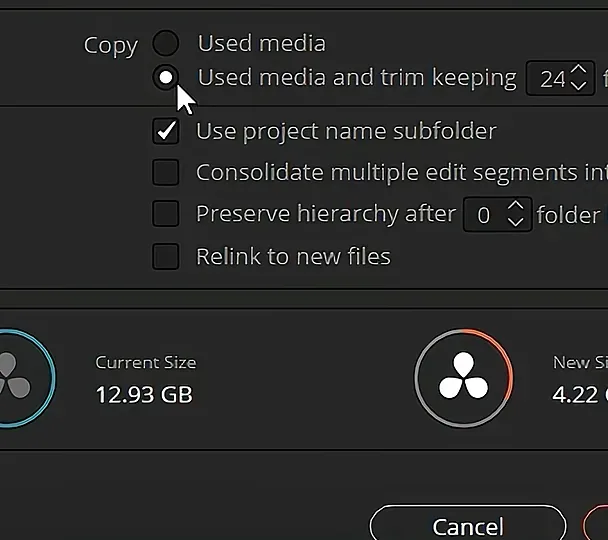
В моём примере проект похудел с 12,93 до 4,22 ГБ, а на большом подкасте условные 80 ГБ превращаются примерно в 15. Оригиналы после проверки можно унести в архив.
Когда пора апгрейдить ПК
Если после всех 12 шагов на прокси и в Quarter всё равно дёргается, а память и видеокарта ниже официального минимума, — пора думать о железе. Главный приоритет для DaVinci — видеокарта, потом процессор и память. Что брать в разных бюджетах — в гайде какой компьютер купить для монтажа видео.
И ещё одна причина тормозов — тяжёлые H.264 и H.265 в бесплатной версии на Windows: Studio декодирует их видеокартой. Подробнее — в сравнении бесплатной версии и Studio. А когда таймлайн наконец летает, ускорять стоит уже свои руки: 15 приёмов, которые ускоряют монтаж.
Монтаж без тормозов — это навык
Прокси, кэш и порядок на диске — первое, что настраивают профессионалы, а новички узнают об этом через месяцы мучений. В «Мастерской» это в самом начале: старт под твоё железо, шаблон проекта и урок про прокси, кэш и оптимизированные медиа. Дальше — база за месяц: нарезка, перебивки, цвет, звук и экспорт, задание после каждого урока и разбор работ в эфире.
Частые вопросы
Сколько нужно оперативной памяти для DaVinci?
По требованиям Blackmagic для Resolve 21 — от 16 ГБ на Windows и от 8 ГБ на Mac с Apple Silicon, для Fusion — 32 и 16 ГБ. На практике 16 ГБ хватает для роликов YouTube и Reels, если закрыть лишние программы и работать через прокси.
Прокси или оптимизированные медиа — что выбрать?
Обычно прокси. Это отдельные лёгкие файлы, которые включаются и выключаются одним пунктом меню и переживают перенос проекта. Оптимизированные медиа делают то же самое, но хранятся в кэше проекта. Скорость монтажа в обоих случаях одинаково вырастет.
Влияют ли прокси на качество итогового видео?
Нет. Прокси нужны только для монтажа: при рендере Resolve по умолчанию берёт оригинальные исходники в полном качестве.
Почему тормозит видео с iPhone?
iPhone пишет HEVC, часто в 10 бит и HDR. Такой файл маленький, но его тяжело декодировать, особенно в бесплатной версии на Windows. Сделай прокси или оптимизированные медиа — и таймлайн станет плавным.